Server AI untuk Universitas dan Riset: Cara
September 30, 2026

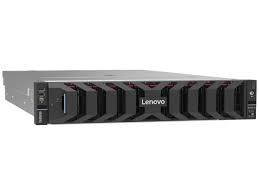
Memilih server Lenovo SR650 untuk virtualisasi adalah salah satu langkah paling cerdas yang bisa diambil oleh perusahaan untuk mengoptimalkan infrastruktur IT mereka. Di era digital yang serba cepat ini, memiliki satu server fisik untuk satu aplikasi sudah menjadi cara yang usang dan boros biaya. Bisnis modern menuntut efisiensi, fleksibilitas, dan skalabilitas yang tinggi. Di sinilah teknologi virtualisasi mengambil peran krusial.
Lenovo ThinkSystem SR650 telah lama diakui sebagai salah satu server rack 2U paling tangguh dan serbaguna di kelas enterprise. Namun, bagi sebagian orang, mengubah perangkat keras yang canggih ini menjadi mesin virtualisasi yang siap tempur mungkin terdengar mengintimidasi. Padahal, dengan pemahaman dasar yang tepat, proses ini sangat logis dan bisa dilakukan dengan lancar.
Sebelum kita masuk ke tahap setup, penting untuk memahami konsep dasarnya. Bayangkan sebuah tanah kosong yang sangat luas. Jika Anda hanya membangun satu rumah kecil di atasnya, banyak ruang yang terbuang sia-sia. Virtualisasi ibarat membangun sebuah apartemen bertingkat di atas tanah tersebut, di mana setiap unit apartemen memiliki fasilitasnya sendiri (listrik, air, ruangan) dan bisa disewakan kepada penghuni yang berbeda-beda.
Dalam dunia IT, tanah luas tersebut adalah Server Fisik (Hardware) seperti Lenovo SR650. Rumah atau apartemennya adalah Virtual Machine (VM), dan setiap VM bisa menjalankan Sistem Operasi (OS) dan aplikasinya sendiri secara independen.
Cara kerja virtualisasi sangat bergantung pada sebuah perangkat lunak khusus yang disebut Hypervisor. Hypervisor bertindak sebagai “manajer gedung” yang membagi-bagikan sumber daya dari server fisik (seperti CPU, RAM, dan Storage) ke setiap Virtual Machine sesuai kebutuhan.
Untuk server sekelas Lenovo SR650, tipe hypervisor yang digunakan adalah Type-1 Hypervisor (Bare-Metal). Artinya, hypervisor diinstal langsung di atas perangkat keras tanpa memerlukan sistem operasi perantara seperti Windows atau Linux biasa. Contoh hypervisor populer adalah VMware ESXi, Proxmox VE, dan Microsoft Hyper-V. Ini memastikan performa maksimal dan latensi yang sangat rendah.
Mengapa Lenovo ThinkSystem SR650 sering direkomendasikan oleh para ahli IT untuk virtualisasi? Berikut adalah beberapa alasan teknis yang membuatnya unggul:
Proses setup ini akan menggunakan pendekatan umum yang bisa diterapkan pada hypervisor populer seperti VMware ESXi atau Proxmox.
Langkah pertama memastikan server siap menerima sistem virtualisasi.
Setelah instalasi selesai, layar server akan menampilkan antarmuka konsol dengan warna dasar (kuning/hitam untuk VMware). Layar ini akan menunjukkan Alamat IP (IP Address) dari server Anda.
Sekarang, Anda sudah berada di dalam dashboard hypervisor.
Agar investasi server Anda maksimal, perhatikan beberapa tips berikut:
Melakukan setup virtualisasi pada Lenovo SR650 bukanlah sesuatu yang harus ditakuti. Dengan persiapan perangkat keras yang matang, pengaturan BIOS yang tepat, dan pemilihan hypervisor yang sesuai, server Anda bisa menjadi mesin pendorong produktivitas yang luar biasa bagi perusahaan. Skalabilitas yang ditawarkan oleh Lenovo ThinkSystem SR650 memastikan bahwa investasi infrastruktur Anda aman untuk jangka panjang seiring bertumbuhnya skala bisnis.
Membutuhkan server tangguh untuk kebutuhan virtualisasi bisnis Anda? Jangan ragu lagi. Dapatkan produk server original, bergaransi resmi, dengan harga terbaik hanya di Sparta Server Indonesia. Tim kami siap membantu Anda mulai dari konsultasi spesifikasi hingga after-sales support yang terpercaya. Kunjungi situs web kami atau hubungi WhatsApp Sparta Server Indonesia sekarang juga untuk penawaran eksklusif!
Hypervisor adalah perangkat lunak yang bertindak sebagai jembatan antara perangkat keras fisik dan sistem operasi virtual. Fungsinya adalah membagi, mengalokasikan, dan mengelola sumber daya server fisik (CPU, RAM, Storage) agar bisa digunakan oleh banyak Virtual Machine secara bersamaan.
Jumlahnya sangat bergantung pada spesifikasi spesifik (RAM dan CPU) dari Lenovo SR650 yang Anda miliki, serta beban kerja dari masing-masing VM. Server dengan RAM 256GB dan dual prosesor tingkat tinggi bisa menjalankan puluhan hingga lebih dari seratus VM ringan secara bersamaan.
Untuk proses setup lokal (LAN), Anda tidak membutuhkan koneksi internet. Namun, koneksi internet sangat disarankan untuk mengunduh pembaruan (patch) keamanan hypervisor, update OS pada guest machine, serta sinkronisasi waktu (NTP server).
Keduanya sangat baik namun memiliki peruntukan berbeda. VMware ESXi adalah standar industri enterprise yang menawarkan dukungan resmi dari vendor-vendor besar dan ekosistem yang matang. Sementara Proxmox VE bersifat open-source dan sangat populer bagi perusahaan yang menginginkan fitur lengkap (termasuk cluster dan backup) tanpa harus membayar biaya lisensi mahal.
Anda bisa mendapatkan Lenovo ThinkSystem SR650 dengan garansi resmi dan dukungan teknis penuh di Sparta Server Indonesia. Sebagai penyedia solusi server terpercaya, kami memastikan Anda mendapatkan spesifikasi yang paling pas sesuai kebutuhan bisnis Anda.