Cara Benchmark Server LLM: Mengukur Latency, Throughput,
September 6, 2026

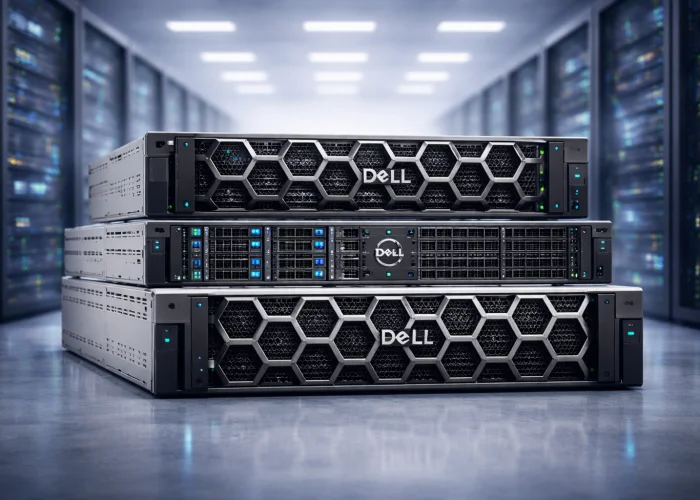
Membeli server bekas atau refurbished bermerek Dell adalah langkah cerdas untuk efisiensi anggaran IT perusahaan. Dengan model-model legendaris seperti PowerEdge R740 atau R640 yang kini makin terjangkau, perusahaan menengah hingga startup bisa mendapatkan performa kelas enterprise dengan harga diskon. Namun, label “murah” sering kali menyimpan risiko jika Anda tidak teliti dalam melakukan inspeksi perangkat keras.
Melakukan pengecekan mandiri sebelum transaksi adalah cara terbaik untuk menghindari kerugian finansial akibat kerusakan komponen yang tersembunyi. Berikut adalah panduan mendalam mengenai sembilan langkah krusial dalam mengecek kondisi hardware server Dell agar Anda mendapatkan unit berkualitas tinggi yang siap beroperasi dalam jangka panjang.
Menemukan harga miring untuk server Dell di pasar sekunder memang menggoda, tetapi kejutan teknis di kemudian hari bisa membuat biaya perbaikan melambung tinggi. Untuk memastikan investasi Anda aman, ikuti daftar pengecekan teknis berikut yang disusun berdasarkan standar pemeliharaan Dell Enterprise.
1. Inspeksi Fisik Luar dan Interior Chassis
Pengecekan pertama yang paling mendasar adalah melihat kondisi fisik secara menyeluruh. Jangan hanya terpaku pada goresan halus di casing, tetapi perhatikan integritas struktural chassis. Server yang pernah jatuh atau terbentur keras bisa memiliki keretakan mikro pada motherboard yang mungkin tidak langsung memicu kegagalan sistem, namun akan menyebabkan masalah stabilitas di masa depan.
Buka penutup chassis dan perhatikan apakah ada tanda-tanda korosi atau karat pada komponen logam. Mengingat iklim Indonesia yang lembap, server yang diletakkan di ruangan tanpa kontrol kelembapan yang baik sering kali menunjukkan bintik putih atau kehijauan pada area tembaga. Korosi adalah “kanker” bagi perangkat elektronik yang sangat sulit diperbaiki secara permanen.
Periksa juga kondisi backplane penyimpanan. Tarik beberapa drive caddy dan gunakan senter untuk melihat apakah ada pin yang bengkok atau terbakar di bagian belakang. Pin yang rusak pada backplane bisa merusak hard drive baru yang Anda pasang atau menyebabkan kegagalan koneksi data yang sulit didiagnosis.
Terakhir, pastikan semua mekanisme pengunci, mulai dari latch penutup hingga pengunci rack rail, berfungsi dengan lancar. Server Dell dirancang dengan presisi tinggi; jika ada komponen yang sulit dibuka atau dipasang kembali, itu bisa menjadi indikasi bahwa chassis tersebut sudah mengalami deformasi fisik yang cukup parah.
Checklist Inspeksi Fisik:
Integritas Chassis: Tidak ada penyok dalam atau perubahan bentuk pada sudut rak.
Kondisi Pin: Backplane penyimpanan bersih dari pin bengkok atau tanda hangus.
Indikator Korosi: Komponen internal bebas dari residu oksidasi putih/hijau.
Kelengkapan Caddy: Semua tray drive terpasang dengan pengunci yang masih klik.
2. Menjalankan Dell ePSA (Pre-boot System Assessment)
Salah satu keuntungan terbesar membeli server Dell adalah adanya fitur diagnostik bawaan yang sangat kuat. Sebelum masuk ke sistem operasi, Anda wajib menjalankan ePSA (Enhanced Pre-boot System Assessment). Fitur ini dapat diakses dengan menekan tombol F12 saat proses booting dan memilih menu Diagnostics.
ePSA akan melakukan pemindaian menyeluruh pada hampir semua komponen hardware, mulai dari prosesor, memori, hingga sensor suhu. Proses ini sangat akurat karena berjalan di luar lingkungan sistem operasi, sehingga tidak terpengaruh oleh masalah software atau driver. Jika ada kegagalan hardware yang nyata, ePSA akan memberikan kode error spesifik yang bisa Anda rujuk ke dokumentasi resmi Dell.
Jangan terburu-buru dalam melakukan tes ini. Pilih opsi “Thorough Test” atau pengujian menyeluruh jika waktu memungkinkan. Pengujian memori (RAM) sering kali memakan waktu lama, namun ini adalah bagian paling krusial karena RAM sering kali menjadi komponen pertama yang mengalami degradasi seiring bertambahnya usia server.
Jika ePSA menunjukkan hasil “All tests passed”, Anda memiliki jaminan awal bahwa komponen utama masih berfungsi sesuai spesifikasi pabrikan. Namun, jika muncul kode error seperti 2000-0142 (kegagalan hard drive) atau 2000-0123 (masalah integritas memori), Anda memiliki alasan kuat untuk meminta pergantian komponen atau negosiasi harga lebih lanjut.
Spesifikasi Pengujian ePSA:
Komponen yang Dites: CPU, Memory, Fans, System Board, Storage, & Power.
Cara Akses: Tekan F12 saat Logo Dell muncul (Boot Menu).
Durasi: 10 menit (Quick) hingga 2+ jam (Thorough).
Output: Status lulus/gagal per komponen dengan kode error standar Dell.
3. Audit Log Melalui iDRAC (Integrated Dell Remote Access Controller)
iDRAC adalah “kotak hitam” dari setiap server Dell PowerEdge. Melalui antarmuka web iDRAC, Anda dapat melihat seluruh riwayat kejadian hardware sejak server tersebut pertama kali dinyalakan. Masuklah ke menu Maintenance > System Event Log (SEL) untuk melihat apakah ada peringatan kritis di masa lalu.
Perhatikan log yang mencatat kegagalan catu daya (power supply failure), suhu berlebih (thermal trip), atau kegagalan kipas yang berulang. Jika log menunjukkan server sering mengalami overheating, besar kemungkinan umur komponen internal lainnya sudah berkurang akibat paparan panas berlebih secara terus-menerus.
Selain SEL, periksa juga Lifecycle Log. Bagian ini mencatat setiap perubahan hardware, pembaruan firmware, hingga pergantian part yang pernah dilakukan. Jika server tersebut diklaim “full original” namun Lifecycle Log menunjukkan banyak pergantian komponen pihak ketiga, Anda patut waspada terhadap kompatibilitas sistem di masa depan.
Pastikan juga lisensi iDRAC yang terpasang adalah versi Enterprise jika Anda berencana mengelola server dari jarak jauh secara penuh. Lisensi Enterprise memberikan fitur virtual console dan media pemasangan jarak jauh yang sangat memudahkan admin IT. Tanpa lisensi ini, fungsionalitas iDRAC akan sangat terbatas untuk kebutuhan manajemen korporasi.
Poin Audit iDRAC:
System Event Log: Bersih dari peringatan “Critical” atau “Fatal” yang berulang.
Versi Lisensi: Terverifikasi (Express vs Enterprise) sesuai kesepakatan.
Health Summary: Status hijau pada semua ikon (Power, Thermal, Voltase).
Network Connection: Port iDRAC terdeteksi dan dapat diakses via web browser.
4. Evaluasi Kesehatan Storage dan Kontroler RAID
Server Dell hampir selalu menggunakan kontroler PERC (PowerEdge RAID Controller). Masuklah ke dalam BIOS RAID (biasanya Ctrl+R pada model lama atau via Device Settings di model baru) untuk memeriksa status kesehatan array dan baterai kontroler. Baterai PERC yang sudah menggelembung atau “Failed” akan mematikan fitur Write-Back Cache, yang mengakibatkan performa tulis data menurun drastis.
Cek status setiap hard drive atau SSD yang terpasang. Perhatikan angka Predicted Failure. Jika salah satu drive menunjukkan status ini, berarti drive tersebut sudah mendeteksi keausan fisik dan akan segera rusak dalam waktu dekat. Jangan berkompromi dengan drive yang memiliki status Predicted Failure karena data perusahaan Anda menjadi taruhannya.
Untuk SSD, periksa metrik Percentage Used atau Remaining Rated Write Endurance. SSD memiliki batas umur tulis; jika angka penggunaan sudah mencapai 90% atau lebih, Anda harus bersiap-siap mengeluarkan biaya tambahan untuk penggantian disk dalam waktu singkat. Mintalah penjual untuk mengganti SSD jika sisa umurnya sudah sangat rendah.
Terakhir, pastikan versi firmware pada kontroler RAID sudah diperbarui. Firmware lama sering kali memiliki bug yang menyebabkan disk terdeteksi “Offline” secara tiba-tiba (false positive). Firmware terbaru memastikan kompatibilitas yang lebih baik dengan berbagai merek hard drive modern berkapasitas besar.
Checklist Storage:
RAID Controller Battery: Status “Ready” atau “Charging” (bukan “Failed”).
Drive Health: Status “Online” tanpa ada tanda “Predicted Failure”.
Disk Endurance: Sisa umur SSD di atas 80% untuk penggunaan jangka panjang.
Firmware PERC: Versi terbaru untuk stabilitas data optimal.
5. Stress Test CPU dan Stabilitas Memori
Setelah pemeriksaan diagnostik dasar selesai, langkah selanjutnya adalah melakukan pengujian beban (stress test). Masalah pada CPU atau VRM (Voltage Regulator Module) pada motherboard sering kali hanya muncul saat server bekerja dengan beban penuh. Gunakan tool seperti Prime95 atau Dell SupportAssist untuk memaksa CPU bekerja pada penggunaan 100% selama minimal 30 menit.
Selama pengujian berlangsung, pantau suhu melalui iDRAC atau tool monitoring internal. Jika suhu melonjak drastis di atas 85-90 derajat Celcius dalam waktu singkat, kemungkinan besar pasta termal (thermal paste) sudah kering atau sistem pendinginan tidak bekerja optimal. Server yang tidak stabil di bawah beban kerja berat akan menyebabkan reboot mendadak yang merusak integritas database perusahaan.
Pengecekan RAM juga harus dilakukan secara mendalam. Masalah memori sering kali bersifat intermiten (hilang timbul). Pastikan semua slot memori terdeteksi dengan benar dan berjalan pada kecepatan yang sesuai. Dell PowerEdge memiliki fitur Advanced ECC yang bisa mengoreksi kesalahan kecil, tetapi jika jumlah “Correctable Errors” dalam log sangat tinggi, itu adalah pertanda modul RAM tersebut harus segera diganti.
Pastikan juga konfigurasi memori sudah sesuai dengan aturan Memory Population dari Dell (misalnya pemasangan seimbang antara soket CPU 1 dan CPU 2). Pemasangan RAM yang tidak seimbang tidak hanya mengurangi performa tetapi juga bisa menyebabkan peringatan “Memory Configuration Error” saat booting yang menghambat operasional otomatis.
Parameter Stress Test:
Load CPU: 100% selama 30-60 menit tanpa crash atau BSOD.
Suhu Operasional: Stabil di bawah ambang batas thermal throttling (biasanya < 80°C).
Deteksi RAM: Jumlah total RAM terdeteksi utuh dan berjalan pada kecepatan native.
Log Error: Tidak ada “Correctable Error” baru yang muncul selama pengujian beban.
6. Verifikasi Melalui Service Tag Dell
Setiap server Dell memiliki Service Tag unik berupa kode 7 karakter. Masukkan kode ini ke situs resmi Dell Support. Dari sini, Anda bisa melihat sejarah asli server tersebut, termasuk tanggal pembelian, masa garansi yang tersisa (jika ada), dan yang paling penting: konfigurasi asli saat keluar dari pabrik (Original Configuration).
Bandingkan konfigurasi asli dengan unit yang sedang Anda cek. Jika konfigurasi asli mencatat prosesor seri Bronze tetapi unit yang dijual menggunakan seri Gold, pastikan proses penggantian dilakukan dengan benar dan menggunakan heatsink yang sesuai. Banyak penjual nakal melakukan “Frankenstein upgrade” (menggabungkan part dari berbagai server) tanpa memperhatikan kebutuhan daya dan pendinginan yang memadai.
Service Tag juga akan menunjukkan apakah unit tersebut merupakan barang resmi distribusi Indonesia atau barang impor luar negeri (gray market). Hal ini berpengaruh pada kemudahan klaim garansi atau pembelian part pengganti resmi di kemudian hari melalui distributor lokal.
Gunakan juga fitur System Configuration pada web Dell untuk mengecek apakah ada komponen yang sedang dalam status Recall atau memiliki catatan perbaikan masif dari pabrikan. Informasi ini gratis dan sangat berharga untuk menilai “jejak digital” hardware yang akan Anda beli.
Verifikasi Data:
Service Tag: Terdaftar dan valid di database Dell Support.
Kesesuaian Part: Spesifikasi CPU, RAM, dan PSU sesuai atau lebih baik dari data asli.
Region: Mengetahui asal distribusi unit (lokal vs luar negeri).
Warranty: Mengetahui sisa masa perlindungan resmi atau status “End of Life”.
7. Cek Efisiensi Catu Daya (PSU) dan Kipas
Power Supply Unit (PSU) adalah jantung dari server. Pastikan server Dell murah yang Anda beli memiliki dua unit PSU (redundant). Cabut salah satu kabel daya saat server sedang menyala untuk memastikan fitur redundansi bekerja dengan sempurna; server tidak boleh mati atau restart saat salah satu PSU kehilangan daya.
Perhatikan efisiensi PSU tersebut. Dell biasanya menyediakan pilihan mulai dari Bronze hingga Titanium. Pilihlah minimal PSU berlabel Platinum untuk memastikan tagihan listrik kantor Anda tidak membengkak dan panas yang dihasilkan lebih rendah. Cek juga apakah ada bunyi “buzzing” atau dengungan frekuensi tinggi dari PSU, yang bisa menandakan kapasitor internal mulai melemah.
Kipas pendingin pada server Dell sangat kuat tetapi memiliki batas umur bearing. Gunakan iDRAC untuk memutar kipas pada kecepatan maksimal (High Offset). Jika terdengar suara kasar, berderit, atau ada kipas yang berputar jauh lebih lambat dari yang lain, kipas tersebut harus diganti. Kipas yang mati pada server rackmount bisa menyebabkan komponen di belakangnya terbakar dalam hitungan menit.
Pastikan juga semua air shroud (penutup plastik internal untuk mengarahkan udara) terpasang lengkap. Tanpa shroud ini, aliran udara dari kipas tidak akan mengenai heatsink prosesor secara optimal, meskipun kipas berputar kencang. Banyak teknisi ceroboh sering lupa memasang kembali komponen plastik ini setelah melakukan upgrade.
Standar PSU dan Fan:
Redundansi: Server tetap menyala saat satu PSU dicabut.
Efisiensi: Minimal sertifikasi 80 Plus Platinum.
Fan Noise: Suara kipas halus (hanya deru udara, bukan bunyi mekanis).
Airflow Components: Air shroud dan penutup slot kosong terpasang lengkap.
8. Konektivitas Jaringan dan Slot Ekspansi
Periksa bagian belakang server, terutama bagian NDC (Network Daughter Card) atau slot PCIe jaringan. Pastikan semua port Ethernet atau SFP+ terdeteksi oleh sistem dan lampu indikator menyala saat dihubungkan ke switch. Sering kali, port jaringan mengalami kerusakan akibat lonjakan listrik (surge) melalui kabel LAN, terutama di daerah yang sering mengalami petir.
Cek juga slot ekspansi PCIe. Jika Anda berencana memasang kartu grafis (GPU) atau kartu jaringan 100G tambahan, pastikan slot tersebut tidak memiliki tanda-tanda kerusakan fisik. Dell PowerEdge biasanya menggunakan riser card untuk mengubah arah slot PCIe; pastikan riser ini terpasang dengan kokoh dan tidak goyang.
Gunakan perintah lspci pada Linux atau Device Manager pada Windows untuk memastikan semua kontroler (USB, SATA, Jaringan) terdeteksi tanpa tanda seru. Jika ada satu port USB yang tidak berfungsi, itu bisa menjadi indikasi adanya kerusakan pada jalur data di motherboard yang bisa menyebar ke komponen lain.
Jangan lupa mengecek port VGA di depan dan belakang server. Meskipun server sering dikelola secara remote, port VGA fisik sangat dibutuhkan saat terjadi masalah jaringan untuk melakukan troubleshooting langsung di ruang server. Pastikan output tampilan bersih tanpa adanya artefak grafis.
Checklist Konektivitas:
Port LAN: Semua port terdeteksi dan mampu melakukan “handshake” jaringan.
PCIe Riser: Terpasang kuat dan semua slot ekspansi terdeteksi oleh BIOS.
USB & VGA: Berfungsi normal baik di panel depan maupun belakang.
Link Speed: Kecepatan port (1G/10G/25G) sesuai dengan spesifikasi hardware.
9. Kebersihan Internal dan Pasta Termal (Final Touch)
Langkah terakhir yang sering diabaikan pembeli adalah kebersihan makro dan mikro. Mintalah penjual untuk membersihkan debu di dalam chassis menggunakan kompresor udara. Debu yang menumpuk di sela-sela komponen elektronik dapat bersifat konduktif jika terkena kelembapan, yang memicu hubungan arus pendek (short circuit).
Tanyakan kapan terakhir kali pasta termal pada heatsink prosesor diganti. Jika server sudah berumur lebih dari 3-4 tahun, pasta termal asli pabrikan biasanya sudah mengeras dan kehilangan kemampuan menghantarkan panas. Mengganti pasta termal dengan merek berkualitas (seperti Noctua atau Arctic) bisa menurunkan suhu operasional hingga 5-10 derajat Celcius.
Periksa juga kondisi baterai CMOS (baterai kancing CR2032) pada motherboard. Jika server sering kehilangan pengaturan jam atau konfigurasi BIOS saat dicabut dari listrik, berarti baterai ini sudah habis. Meskipun murah, menggantinya lebih awal akan menghindari kerepotan saat operasional nanti.
Terakhir, pastikan firmware BIOS dan Lifecycle Controller sudah berada di versi yang stabil. Anda tidak harus menggunakan versi paling baru (beta), tetapi hindari menggunakan versi yang sudah terlalu usang (lebih dari 2 tahun) karena faktor keamanan dan stabilitas sistem secara keseluruhan.
Langkah Perawatan Akhir:
Dust Cleaning: Chassis dan heatsink bebas dari tumpukan debu.
Thermal Paste: Dilakukan repasting jika suhu idle di atas 50°C.
CMOS Battery: Jam sistem sinkron dan tidak reset saat power-off.
BIOS Version: Diperbarui ke versi stabil terbaru untuk menambal celah keamanan.
Membeli server bekas tidak harus menjadi spekulasi yang menakutkan. Di PT Pusat Server Indonesia, setiap unit server Dell yang kami sediakan telah melalui proses QC (Quality Control) ketat sebanyak 27 poin, termasuk semua langkah yang disebutkan dalam panduan ini. Kami memastikan Anda mendapatkan performa enterprise dengan harga yang masuk akal dan dukungan purna jual yang nyata.
Hubungi Kami via WhatsApp: +62 878-2224-1000
Kunjungi Kantor Kami: Jl. Raya Lenteng Agung Barat No. 8, Jagakarsa, Jakarta Selatan.
Percayakan kebutuhan infrastruktur server Anda kepada ahlinya. Hubungi kami hari ini untuk cek stok server Dell PowerEdge terbaru!
FAQ Panduan Membeli Server Dell Bekas dan Murah
1. Apakah aman membeli server Dell yang sudah tidak memiliki garansi resmi?
Aman, asalkan Anda melakukan 9 langkah pengecekan di atas. Server Dell kelas enterprise dirancang untuk bertahan lebih dari 10 tahun jika dirawat dengan benar.
2. Apa bedanya server Dell “Bekas” dengan “Refurbished”?
“Bekas” biasanya dijual apa adanya dari pemakaian sebelumnya. “Refurbished” umumnya sudah dibersihkan, dites ulang, dan terkadang bagian yang aus (seperti baterai RAID atau kipas) sudah diganti oleh vendor.
3. Berapa suhu normal untuk server Dell PowerEdge?
Dalam kondisi idle (tanpa beban), suhu CPU biasanya berkisar antara 35-50°C. Di bawah beban penuh, suhu bisa naik ke 70-80°C. Jika menyentuh 90°C, segera cek sistem pendinginan.
4. Apakah saya bisa menggunakan Hard Drive PC biasa di server Dell?
Bisa secara teknis (SATA), namun tidak disarankan untuk data kritis karena drive PC tidak dirancang untuk getaran konstan di dalam rack server 24/7. Selalu gunakan drive berlabel Enterprise.
5. Mengapa iDRAC Enterprise sangat disarankan?
Tanpa iDRAC Enterprise, Anda tidak bisa menggunakan fitur Remote Console (melihat layar server dari jauh). Ini sangat menyulitkan jika server berada di data center dan Anda harus melakukan perbaikan dari kantor.